
噪点先处理掉
两档盒式平滑会在网格生成前抹平 8×8 块效应,皮肤和天空因此保持平滑而不是满是麻点。
JPG 转 STL
把照片转成可打印的浮雕几何体。平滑预设专门应对 JPEG 噪点,让人像和风景清晰可辨而不是一片颗粒。
上传后立即在浏览器内构建可打印的浮雕 STL,适合标志、人像、地形、标牌和光影灯片。
JPEG 是有损压缩,它留下的每一处痕迹在亮度被当作高度时都会变成真实的凸起。所以本页一打开就已经加了平滑并略微提高了对比度:第一步去掉压缩噪点,第二步把主体重新拉开层次。引擎与通用图片转换器完全相同,只是从更适合照片的参数起步。
JPG 转 STL
拖入 PNG、JPG 或 WebP,从剪贴板粘贴,或直接使用内置示例。
以毫米填写宽度、高度、浮雕深度和底板厚度,网格会实时重建。
查看开放边与流形报告,然后导出二进制 STL 直接进切片软件。
两档盒式平滑会在网格生成前抹平 8×8 块效应,皮肤和天空因此保持平滑而不是满是麻点。
照片的色调往往集中在很窄的区间。提高对比度把高光和阴影拉开,浮雕从侧面看也能读出内容。
宽度和高度可独立设置,长宽比锁定会防止 3:2 的照片被压成正方形板件。
每次拖动滑块都在 worker 线程里重建真实网格。你旋转看到的就是下载到的文件。
宽度、高度、浮雕深度和底板厚度都以真实单位填写,板件第一次就能匹配你的打印平台。
开放边、非流形边、退化面、三角面数、体积和平台贴合情况全部给出。
浮雕、光影灯片、查看器和格式转换都不出浏览器,只有 AI 生成才会上传。
可导出二进制 STL、GLB、glTF、OBJ 或 PLY,无需安装建模软件即可互相转换。
本地转换不限量、无水印、不要账号。积分只用于 AI 生成。
浮雕模式把亮度挤出成高度,AI 模式重建出完整封闭体积。
| 浮雕 / 光影灯片 | AI 完整 3D | |
|---|---|---|
| 最适合的输入 | 标志、线稿、人像、地形、高度图 | 商品照、角色、道具、玩具 |
| 输出形态 | 带平整背面的凸起板件 | 有真实背面和侧面的封闭体积 |
| 典型等待 | 3 秒以内 | 40 秒到 4 分钟 |
| 运行位置 | 仅当前浏览器 | 上传给模型服务方 |
| 费用 | 免费且不限量 | 每个模型 8 积分起 |
以下四件都用本页预设生成,按导出结果直接打印。
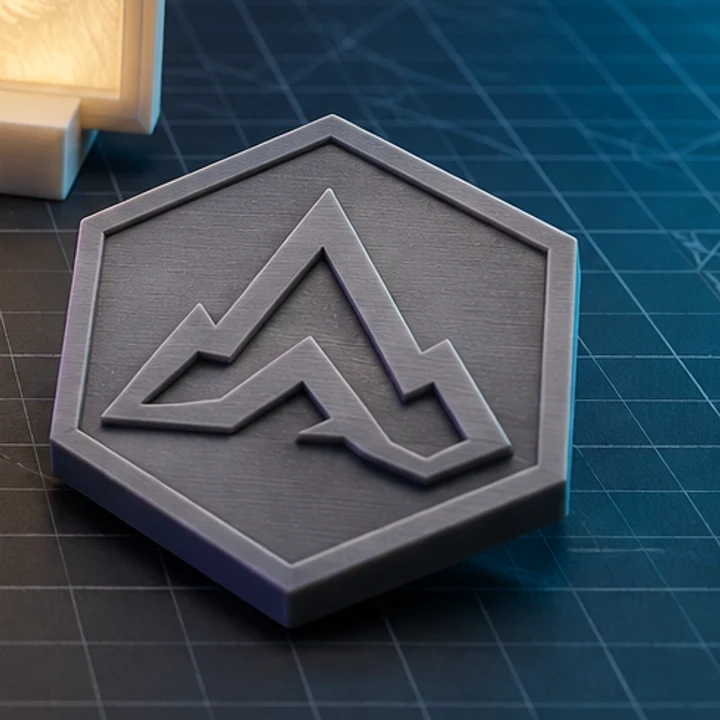
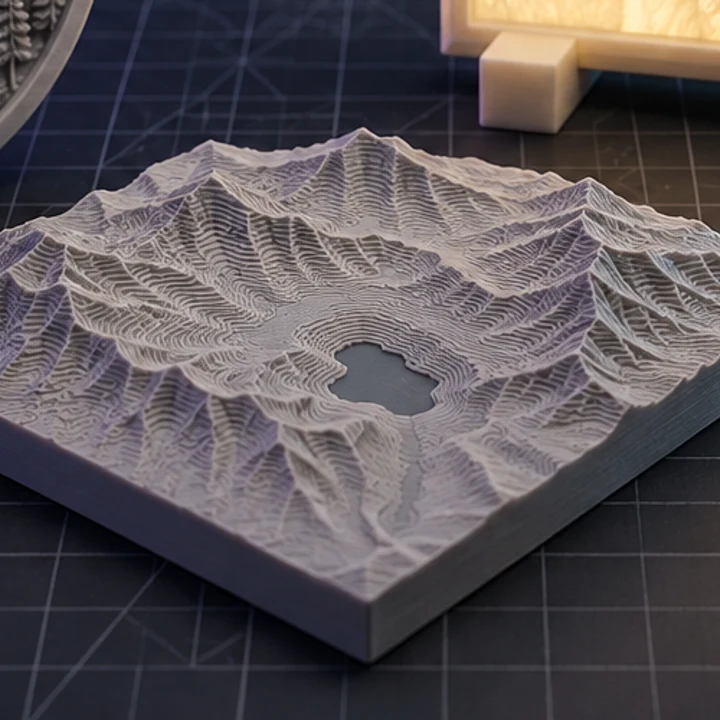
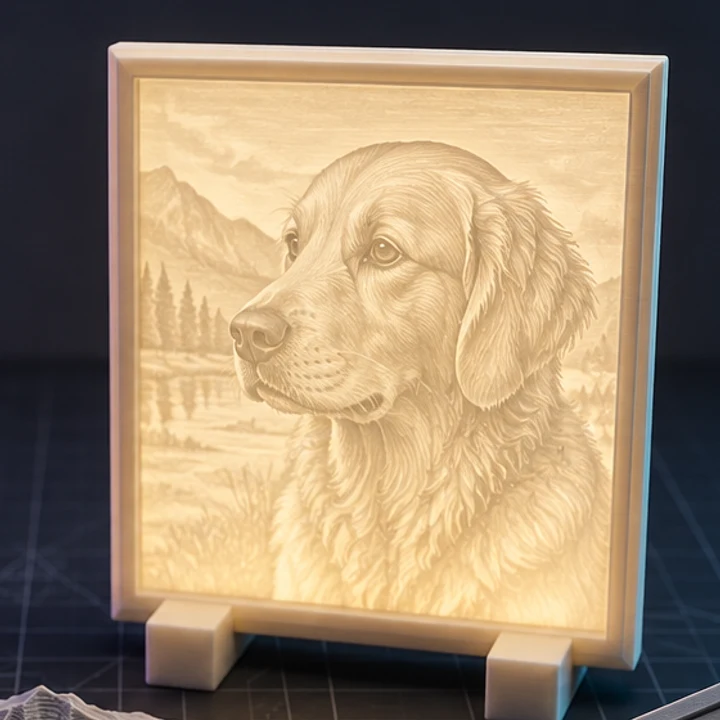
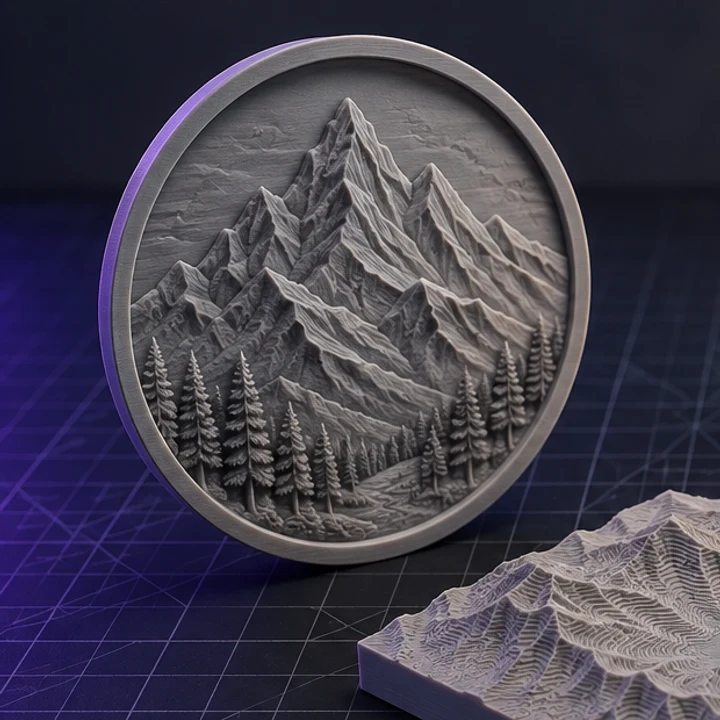
主体明确、背景干净的照片。正面打光的人脸、剪影和简洁风景效果最好。杂乱场景会转成噪点,因为背景里每个物体都在争抢与主体相同的高度区间。
不必。亮度按标准 Rec. 709 权重计算,彩色图片会被正确处理。自己转灰度只在你想在挤出前手动调整特定色调时才有意义。
正面观看的挂牌,1.5 到 2mm 底板上做 4 到 6mm 浮雕效果不错。再深会夸大中间调,人脸可能变形。若想做背光效果,请使用光影灯片工具,那需要薄得多的壁厚。
因为它们亮度接近。在图像编辑器里遮罩或裁掉背景,或者提高对比度让主体分离。浮雕没有前后景概念,它只看色调。
重要。压缩严重的图片带有明显块效应,会变成几何体。请从你手上质量最高的版本开始,最好是原始相机文件,而不是从聊天软件里存下来的副本。
直接跳到针对你的源文件调好的转换器。